Publicidade

Publicidade

quarta-feira, 16 de novembro de 2011

Tutorial Notebooks com problema de "tela branca" placa mãe (CLEVO) todos os modelos


Perguntas que encontrei na internet e por encrivel que pareça todos são placa mãe (CLEVO)

 estou com problema na tela LCD do meu book, depois de 5 dias da formatação ele está com a tela meio que apagada, uma hora fica branca e outra hora fica com listras coloridas, quando aperto levemente a tela ela volta ao normal, será que é o display? alguém tem uma solução! por favor quem poder postar uma solução eu agradeço.

 oii entao toda vez q aperto o botao ligar aparece uma tela branca , entao tenho que ficar apertando o botao liga e desliga varias vezes ate a tela do windows aparecer.. sera q ta com problema na placa ?na tela ?meu note so tem 4 meses de uso.. !aa e outra coisa sabe ultimamente eu n tenho manuseiado o meu note corretamente.. acho q tbem pode ser isso.. guardo de qualquer jeito .. levo ele em bolsas enfim sera q é isso ? o que sera q ta acontecendo .. e problema de harware ou sofware?.

 Olá pessoal! Conto com a colaboração de vocês do GDH para resolver um probleminha. Adquiri um Notebook Amazon PC há 1 ano e 4 meses, modelo: AMZ A 211 2008L, prodessador: AMD Sempron 3500+ 1.8 GHz, placa mãe: Clevo (não lembro o modelo).
Ele estava funcionando aparentemente normal. De repente a tela ficou branca, trêmula e ele parou de funcionar. Ele liga, dá a impressão que carrega a bateria, mas não aparece imagem. O led de power fica aceso, o de carga de bateria fica piscando, mas não aparece nada na tela. Além disso, não ouço barulho do cooler ou de qualquer outro ruido dele.
Conforme informação de um técnico, que verificou o aparelho, talvez seja problema na placa mãe ou no processador, ele não tem certeza do problema. Segundo ele tem reparo, mas aqui na cidade onde moro não tem as peças para fazer os testes, e é arriscado. Ele me disse que precisaria de um processador e de uma placa mãe iguais para fazer os tais testes. Mas para fazer esse pedido das peças, segundo ele, é preciso saber com certeza se é a placa ou o processador, sendo que toda a despesa ficaria por minha conta.
O que pode realmente está acontecendo com esse notebook? Existe solução?

 Bom Dia!
Venho através de esse site expressar a minha indignação e arrependimento de ter confiado em uma marca, marca essa chamada Positivo Informática.
Pois bem... Tenho um notebook Z85 montado pelos mesmos, porém o fabricante original é uma empresa americana chamada Clevo: http://www.clevo.com.tw/en/index.asp o mesmo vinha apresentando problemas relacionados ao LCD "tela" ficando toda branca, obrigando a reinicializarão do micro todo, o problema foi se tornando cada vez mais freqüente e irritante, pois dependo do equipamento para prestar serviços, estudar e etc...
 Estou com este Notebook Amazon na bancada com o seguinte problema Liga acende o led power ,nao aparece a imagem, com tela branca, já liguei um monitor externo na saida VGA e nada, retirei o processador limpei o socket, retirei as memorias e troquei e nada. alguem pode me ajudar? será que pode ser a VGA?
OBRIGADO.
 olá pessoal estou com um notebook que esta apresentado um problema na tela, a tela fica toda branca sem exibir imagens, já instalei um monitor externo e confirmei que o problema é só no lcd, outra coisa é que esse problema ocorre quando mexe-se na tela o que me leva a acreditar que o problema possa ser no cabo que conecta o lcd à placa, ele nao estava exibindo nada, mas quando au faço um reparação do sistema ele volta a exibir normamelmente entretanto se eu mexer na tela ela volta a ficar ruim.
se for esse mesmo o problema, eu queria saber se esse cabo é dificil trocar, caso nao seja sera que alguem tem noção de preço?
por favor me ajudem.
É de fato a positivo vacilo em vender seus not com esta placa (CLEVO) mas também vale lembrar que não são todos os (CLEVO) este “probleminha” apenas foi tão grande devido a falha na fabricação do cabo flat responsável pelo aterramento do LCD, e já que fizeram cagada vamos tentar resolver com o nosso “jeitinho brasileiro” hehehe.
Á não ser que vc tenha em mãos 228.00 reais (cabo) e mais uns 150.00 (Técnico)... isso se vc não ouvir aquela clássica (O PROBLEMA É NA SUA PLACA MÃE).

Mãos na massa:

 vc vai precisar de 5 ferramentas 2 chaves flps 1 fnda 1 alicate e uma fita adesiva transparente
 um pequeno pedaço de fiu tipo na largura de um fiu do cabo flat de um hd (entendeu) hehe
3º faça uma imenda no fiu terra do not

4º desconectando os 2 cabos flat para que seja imendado o fiu paralelo

  desconecte o flat da camera

6º desconecte o flat do lcd


 nesta imagem esta o flat com varios cabos e entre esses cabos esta o fiu terra o qual iremos conectar o fiu paralelo


 aqui vc notara que tem apenas um cabo desencapado de cor (PRATA) este é o fiu responsavel por dar aquela tela "&¨%$" branca

9º neste momento vc ira pegar este cabo desencapado (PRATA) corte ele e faça uma imenda com as 3 pontas  duas do cabo que vc cortou e uma do fiu paralelo que vc ira usar neste caso da imagem é o fiu (AMARELO)

10º bom agora é o momento chave do tutorial preste bem atenção, coloque a ponta desencapada do fiu paralelo que vc esta usando entre a parte superior da entrada do flat do lcd e a parte inferior do cabo flat do mesmo, ou seja o fiu desencapado tem que relar nas duas partes tanto no lcd quanto no cabo flat

11º após vc ter encostado o fiu paralelo nas duas partes cole bem o fiu de maneira que não vá soltar tão cedo

12º note bem que o meu fiu paralelo (AMARELO) esta com as duas pontas onde deveriam estar uma encostada no cabo flat do lcd e tambem no próprio lcd já a outra ponta do fiu paralelo esta imendado no fiu terra do not

13º neste momento eu liguei o not sem estar com o fiu encostado no cabo flat e no lcd apenas imendei no fiu terra do not...... perceberam que a tela continua toda branca? de fato se o fiu paralelo não estiver com as duas pontas onde deveriam estar nada de mais ira acontecer

14º já nesta imagem liguei o not com a outra  ponta do fiu paralelo (AMARELO) encostado na entrada do lcd e no cobo flat do mesmo

15º o ambiente esta mais escuro devido eu ter ido para o quarto e fexado a janela para que fosse bem visualizado a tela em perfeito funcionamento

16º bem vindo depois de quase 2 meses windows 7

17º nesta imagem o not esta iniciando normalmente e com o fiu paralelo (AMARELO) com as duas pontas onde deveriam estar

18º em fase de iniciação

19º pronto agora vc pode dobrar a vontade a tela do seu not sem medodaquela tela assombrosa e branca aparecer

Créditos: Ao celular K1 pelas imagems e a coragem de meus clientes (hehehe)
Só lembrando que este não é o 1º not que concertei com este problema mas de tanto a web me proporcionar tutoriais fantasticos já tava mais doque na hora eu retribuir.... até a proxima pessoal e boa sorte.

sexta-feira, 30 de setembro de 2011

Internet Banda Larga Porto Alegre


É a Internet que chega até sua empresa ou residência via sinal de Radio Frequência ao invéz de cabo metálico. Você quer todas as vantagens da Internet banda larga com muito mais economia ? Então basta juntar 6 condôminos do seu prédio para fechar um pacote de internet rápida por um preço ainda mais em conta sem compartilhamento. Veja como vale a pena ter Internet por assinatura:


• Por ser via Wireless a última milha, a Internet chega até você onde as demais concorrentes que usam cabos metálicos não chegam.


• Economia como você nunca viu. Você usa a internet o tempo que quiser e paga um preço único no final do mês, sem a cobrança de pulsos telefônicos. E, como em qualquer pacote, você leva vantagem no preço.


• Internet disponível 24 horas por dia. Esqueça a rotina de torcer para não dar ocupado na hora de se conectar. só entrar e navegar.


• Linha telefônica liberada. Você fica conectado por quanto tempo quiser sem ocupar o telefone. Assim, não perde nenhuma ligação e pode conversar enquanto navega. Você poderá ainda possuir um telefone VoIP com qualidade via nossa conexão.


• Velocidade Controlada! Chega de downloads intermináveis e e-mails que nunca baixam. Com planos e velocidades de até 6 Mbps* para Download/Upload por cliente, você vai curtir vídeos, músicas, jogos e muito mais com rapidez e qualidade. Cada cliente terá um gerenciamento de velocidade independente dos demais, tornando assim, uma navegação mais justa e uniforme. Não compartilhamos a velocidade do condomínio com os demais moradores. Cada cliente terá a sua própria velocidade e 1 IP Real e Válido na Internet.


• Não necessita compra de Modem ADSL. Sua conexão feita atravéz de cabeamento de rede ou HPNA V3 (HPNA permite a transferência do sinal de internet pelo próprio cabeamento telefônico já instalado e sem deixar o telefone ocupado). Será necessário apenas o seu micro possuir uma placa de rede.


Como funciona a Internet Wireless por assinatura


Tudo começa em nosso Internet Data Center (Central de Operações) de onde partem ondas de rádio (Tecnologia RB / Proxim) que conduzem o sinal até pontos estratégicos que, na maioria das vezes, são os terraços dos prédios mais altos da região de abrangência. Estes pontos, conhecidos como estações repetidoras, distribuem o sinal até os prédios que serão servidos pela nossa rede e aos quais chamamos de clientes. Em quadras/bairros mais afastados ou considerados inviáveis para a propagação das ondas de rádio este sinal principal chega até o nosso cliente por fibra óptica ou via par metálico até um ponto estratégico denominado PoP (Point of Presence) onde instalamos centrais idênticas às utilizadas no Internet Data Center da Networld Provider. A partir daí temos outras estruturas de distribuição similares à já descrita.


No seu prédio:


No terraço do seu prédio ã instalada o radio profissional e uma antena de 900 Mhz ou 5.8 Ghz que recebe sinais da repetidora mais próxima. Essa antena alimenta um rádio que estará ligado diretamente em Switchs gerenciáveis em seu prédio. Através de um cabeamento estruturado interligado por Switch, a rede interna do prédio montada, de forma que cada um dos usuários esteja ligado a nossa estrutura.


Nas instalações em que se requer o uso de fibra óptica ou par metálico os conceitos são idênticos alterando-se, tão somente, os locais físicos das instalações, já que o sinal passa a chegar pela rua e não pelo ar.


Vantagens da Internet Wireless via Networld
Não exige fidelidade "amarrando" o cliente ao nosso serviço de Internet;
Acesso à internet 24 horas por dia, sem uso de linha telefônica;
Conexão permanente sem quedas ou interrupções;
Suporte Tãcnico 14h/Dia e 7 Dias/Semana;
Alta velocidade para receber (até 15 Mb/s) e enviar dados. Velocidade contratada individualmente e não compartilhada entre seus vizinhos (Consultar disponibilidade);
IP Valido na Internet e sem bloqueio de portas;
Performance inigualável;
Possibilidade de bloqueio de conteúdo impróprio para crianças;
Controle dos horários de navegação (OPCIONAL);
Sistema a rádio que dispensa gastos com modem e telefone;
Proteção McAfee antivirus enquanto você estiver navegando na web (OPCIONAL);
Prioridade de tráfego para uso de VoIP (Telefonia via Internet) em nossa estrutura;


Escolha o seu plano e ligue para: (51) 9164.4154


Taxa de instalação

R$65,00 pagos no ato da instalação. Para empresas o custo será de R$ 85,00.


Clientes de outros provedores de condomínio já cabeados com cabo de rede padrão CAT. 5e 50% DE DESCONTO NA TAXA DE INSTALAÇÃO;
Taxa de instalação referente a quantidade mínima de 3 adesões no condomínio vertical;
Valor mensal referente a 1 computador. Adicione 30% do Plano contratado para cada computador extra;
Planos válidos até 30 de novembro de 2011 ou para os primeiros 100 assinantes em condomínios verticais. Consultar viabilidade tãcnica para o seu plano.

quarta-feira, 28 de setembro de 2011

WirelessMon Pro 3.01000 + Crack Serial


WirelessMon é uma ferramenta para monitoramento de adaptadores de redes WiFi. Por meio do software é possível coletar informações sobre access points e hot spots mais próximos, em tempo real. Entre outras funções estão a criação de logs das informações em arquivo, visualização de gráficos do nível de sinal, verificação de IPs e estatísticas de redes WiFi 802.11.

Com o WirelessMon você pode monitorar as conexões Wireless que estão na redondeza, coletando as informações dela como hot spots e access points próximos, analisando a potência do sinais e outras configurações.
Tam: 2mb

segunda-feira, 26 de setembro de 2011

ASSISTÊNCIA TÉCNICA EM COMPUTADORES EM PORTO ALEGRE

ASSISTÊNCIA TÉCNICA EM COMPUTADORES EM PORTO ALEGRE


INSTALAÇÃO DE REDE E WIRELESS
SUPORTE TECNICO EM HARDWARE E SOFTWARE
SE SEU COMPUTADOR ESTA COM PROBLEMAS, LIGUE E AGENDE UMA VISITA.ORÇAMENTO GRATUITO
SERVIÇO DE BUSCA E ENTREGA SEM COBRANÇA DE TAXAS


ATENDEMOS A PORTO ALEGRE E REGIÃO METROPOLITANA.
 FONE: (51)3241-3628 OU 9164.4154. E-MAIL: r7informatica.suporte@gmail.com 

Download – Network Magic Pro 4.8 Completo


Se você trabalha com/em redes do Windows sua vida jamais será a mesma, com este software todo incomodo e problema em/com redes será resolvido.
Trabalha com gerenciamento de rede sem fio ou a cabo e o melhor de tudo é que com poucos cliques você pode compartilhar uma impressora ou a conexão com a Internet para que todos os computadores possam acessá-las.
O programa também conta com recursos intuitivos de administração. Você será capaz de visualizar sua rede inteira em apenas uma tela, adicionar novos computadores e dispositivos em minutos e reparar muitos problemas, além de detectar possíveis intrusos.
Tamanho: 13.7MB
Idioma: Inglês
Baixar pelo EasyShare


Continue lendo mais em: Download – Network Magic Pro 4.8 | Baixar Grátis e Completo | Tudo Full

segunda-feira, 19 de setembro de 2011

Sony Sound Forge Vs. 8.0 + Keygen


Sony Sound Forge Vs. 8.0
Baixar grátis Sony Sound Forge Vs. 8.0 + Incl Keygen e Tutorial Como Instalar
“O mais famoso editor de áudio do mercado !”
Para instalar esse programa você precisa ter instalado em seu computador Net framework 1.1 ou a versão mais atualizada você pode baixar e instalar Net framework 1.1 1.1 Clique aqui. para fazer o Download
O Sound Forge é considerada uma das mais poderosas — senão a mais poderosa — ferramentas de edição de áudio do mercado. Utilizado em grande parte dos estúdios de gravação e edição de áudio, este software de poder de fogo incrível está presente também nas casas de editores amadores.
Efeitos
Em uma das maiores gamas de efeitos especiais nativos, estão presentes tanto os efeitos mais simples como flange, pitch (afinação) e eco até os mais robustos como wave hammer.
Grave áudio e corrija os defeitos
Sound Forge também é capaz de capturar áudio do microfone e da entrada Áudio In de sua placa de som. Além disso, o incômodo chiado das gravações de voz e de compilações de fitas cassete e discos de vinil pode ser anulado através de correções dignas de estúdios profissionais.
Como se não bastasse, é possível criar transições de volume de áudio em suas músicas. Todos esses recursos juntos permitem grandes ganhos de qualidade de áudio para usuários conhecedores de ferramentas de edição.
Resumindo, se o que você busca é um editor potente, pronto para desempenhar todas as tarefas necessárias no dia-a-dia de um profissional, não procure mais: Sound Forge é a escolha ideal para quem tem experiência na área e não vê problemas em editar preferências minuciosamente para obter um efeito mais próximo do desejado, ao invés de simplesmente clicar e ouvir o resultado.
Tamanho: 68 Mg

sábado, 17 de setembro de 2011

Como colocar musica no perfil do orkut que toca automatica e fica repetindo


mp3 codeNesse tutorial vou ensinar como colocar musica no perfil do novo orkut que toca automatica quando alguem entra no seu perfil do orkut e fica repetindo depois que acabar a musica.
Vamos ao Tutorial
1º PASSO:  Entre no site www.mp3-codes.com  e procure pela musica que voce quer colocar no seu perfil doorkut.
musica no perfil do novo orkut
2º PASSO: Depois que encontrar a musica desejada, clique  em cima do nome da musica como mostra na imagem abaixo.
musica no perfil do novo orkut
3º PASSO:  Espere a musica tocar primeiro para ter certeza que ela funciona, se nao tocar encontre uma que toque, depois selecione e copie o “Embed Code” do player  como esta sendo indicado na imagem abaixo.
Obs: Nao vamos usar o player desse site porque ele nao toca no perfil do orkut, vamos criar outro, va para o 4º PASSO depois que tiver copiado o “Embed Code”.
musica no perfil do novo orkut

4º PASSO: Escolha abaixo se voce quer criar um player Visivel ou invisivel.
Cole o “Embed Code” que voce copiou antes e clique em “Criar Player Visivel” ou “Criar Player Invisivel” vai abrir uma pagina com codigo do player em vermelho, selecione e copie o codigo, somente o que esta de vermelho.

Criar player Visivel

Cole o Embed Code:
  

Criar player Invisivel

Cole o Embed Code:
  
5º PASSO: Agora voce entra no orkut, na sua conta e depois clique em “Perfil” como esta sendo indicado na imagem abaixo.
bootermp3
6º PASSO: De um clique dentro da area indicada como mostra na imagem abaixo ou na imagem no seu perfil ou em cima do texto para que voce possa editar seu perfil.
bootermp3
7º PASSO: Agora clique em “HTML” como esta sendo mostrado abaixo.
bootermp3
8º PASSO: Cole o Codigo que voce copiou no site Mp3-code no local indicado e depois clique em “Salvar”como esta sendo indicado na imagem abaixo e pronto.
bootermp3

Como Remover a musica
Obs: Antes de apagar a musica, copie o que estiver no seu perfil.
Para remover a musica clique em “Perfil” clique em cima do perfil, onde esta o player e  depois aperteCTRL+A para selecionar tudo e depois aperte DELETE e depois clique em “Salvar” e pronto, depois so colocar outra musica.
Veja nossos outros artigos relacionados com perfil do orkut abaixo
Veja abaixo mais Artigos relacionados com Orkut

quinta-feira, 15 de setembro de 2011

Clickjacking SharePro Script v5.0 nulled


Clickjacking SharePro Script v5.0 nulled

terça-feira, 13 de setembro de 2011

Como montar seu Fliperama em casa, passo-a-passo


Ou o famigerado Projeto Arcade Capuski.
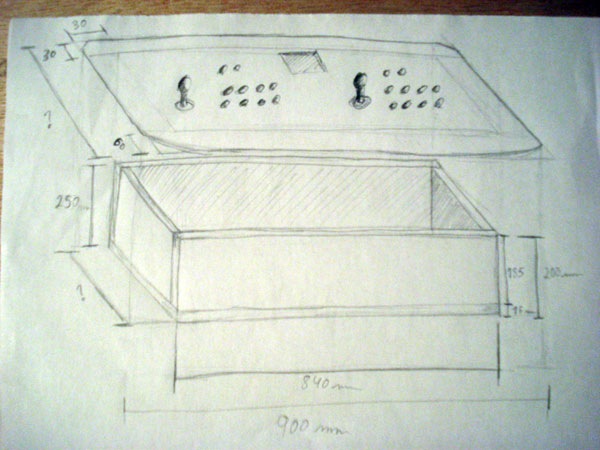
O rascunho inicial:
arcade
arcade-corel
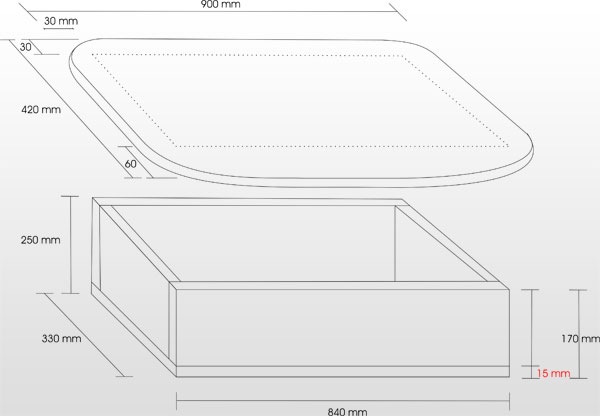
Pequeno projeto em Corel, com as medidas.
Eu fiz de um tamanho que fique igual a de um arcade normal, para duas pessoas jogarem lado a lado, sem problemas, e que também coubesse no porta-malas do meu carro, afinal é pra ser portátil.
Porém, nada impede de fazer medidas diferentes, cada caso é um caso, como por exemplo para embutir num porta malas de um carro, com uma tela LCD gigante quando aberto,  um fliperama nem o Pimp My Ryde colocou em um carro ainda. Vou patentiar a idéia!
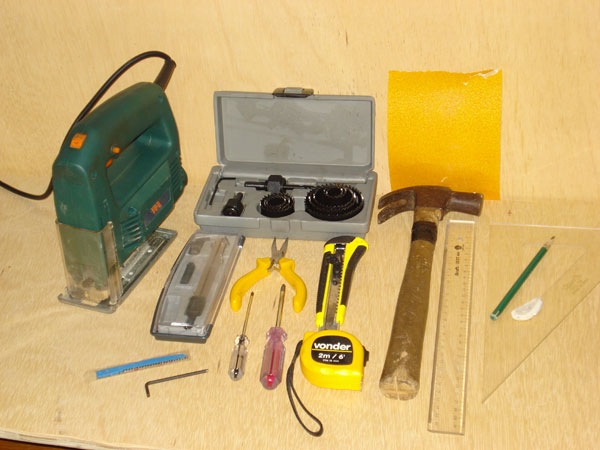
Continuando, algumas das ferramentas necessárias:
arcade2

O projeto começa…

arcade3
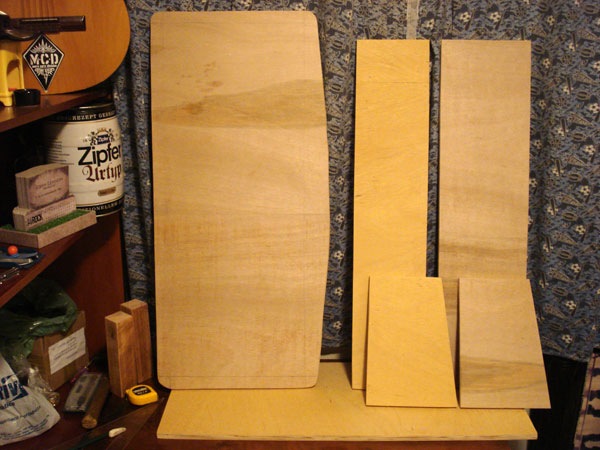
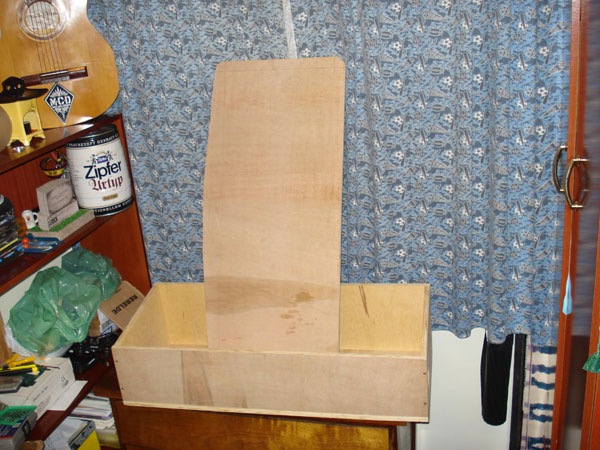
Formas inicias serradas.
As formas foram desenhadas a lápis no compensado e serradas com a serra tico-tico. Recomendo que use uma serra tipo maquita para os cortes retos, e a tico-tico apenas nas partes arredondadas. Depois de serradas, foram lixadas para melhorar o acabamento.
arcade4
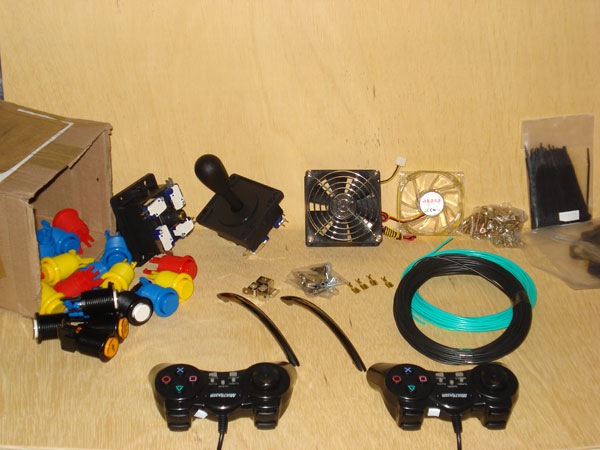
Materiais escolhidos e comprados. É necessário 2 controles de PC comuns, apenas para usar as placas de circuito interna deles. Os botões de arcade têm cores variadas, faça sua combinação. 2 Manches arcade. Cabos elétricos flexíveis de duas cores diferentes. 3 coolers a mais para refrigerar bem.
Parafusos, abraçadeiras, terminais elétricos, feiche de pressão para a tampa. Dentre outras miudezas…
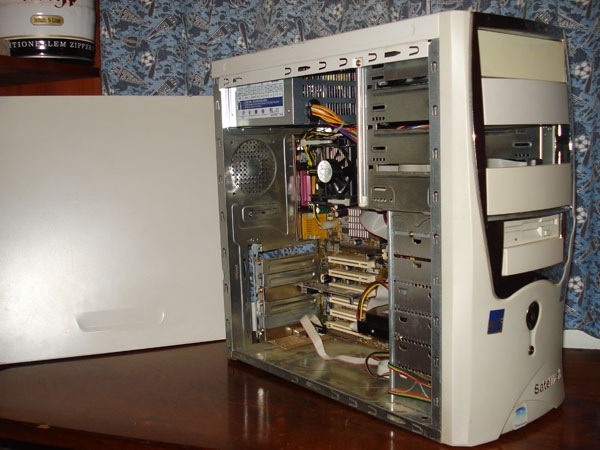
A máquina que será usada:
Pentium 4 – 2.4
Asus P4B266
60Gb HD
GeForce 64Mb
500Mb DDR
arcade5
arcade6
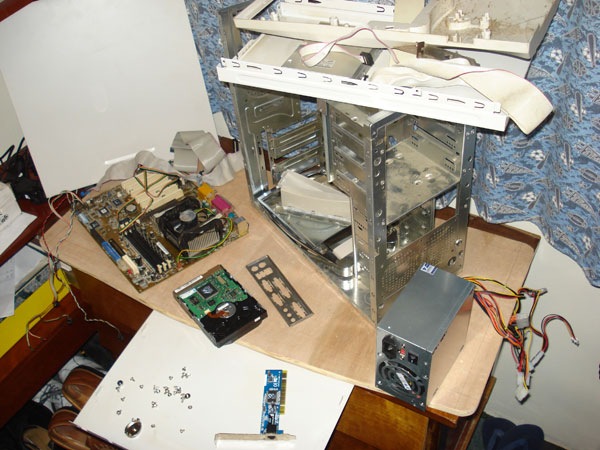
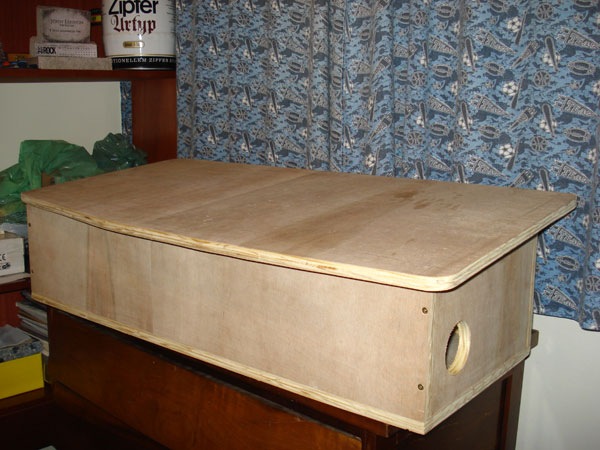
Desmontando a máquina com cuidado, para não danificar nenhuma peça. Cuidado também com o gabinete, pois serão usadas algumas partes da carcaça.
Iniciando a montagem da caixa. Usei parafusos com o auxílio de uma boa parafusadeira. Se for aplicar fórmica em toda a caixa, é necessário usar pregos sem cabeça e cola, ao invés de parafusos.
parafuso_grande>> Parafuso para montar a caixa principal
arcade7
arcade8
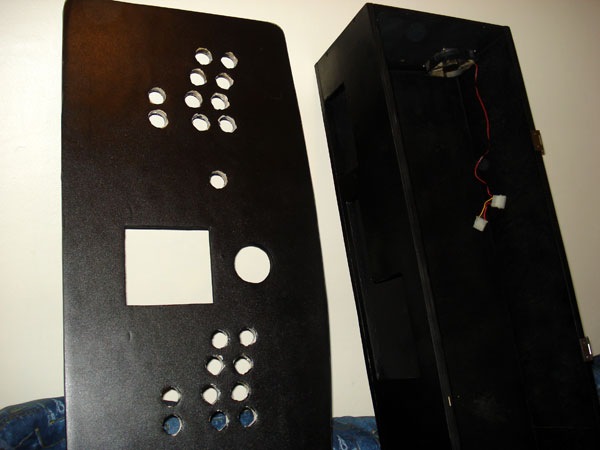
Marcação das localizações dos botões e demais controles da tampa. Com a tampa medida, desenha-se onde ficarão os botões, manches, mouse, cooler, para poder iniciar a serragem dos buracos.
arcade9
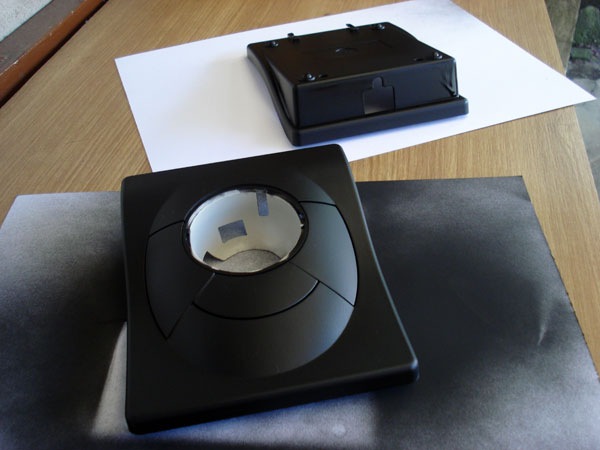
Mouse Trackball (mosca branca de olho azul), pintado de preto para combinar com a tampa. Comprei usado de uma pessoa de algum estado dos EUA, pelo Ebay.
arcade10
Pintura de fundo para a tinta preta.
Não teve muita utilidade. Pode-se pintar com tinta spray direto na madeira, passando umas 2 mãos.
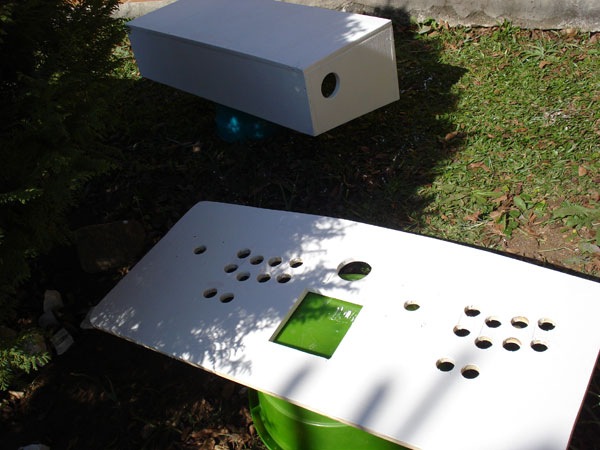
Detalhe da furação da tampa superior, todos feitos com serra copo, o quadrado para o mouse, foi feito com serra tico-tico, usando uma serra copo só pra abir um buraco para poder usar a tico-tico.
arcade11
Caixa toda pintada e lâmina de PVC preta aplicada na parte superior da tampa e nas bordas.
A lâmina de PVC é similar a uma fórmica, mas é mais simples de aplicar.
Usa-se cola de madeira para sua aplicação da seguinte maneira:
- passar a cola com pincéu na madeira e na lâmina, deixar secar um pouco, até a cola não grudar no dedo (não fazer fio quando colocar e tirar o dedo), passar cola novamente, e esperar secar dessa mesma maneira.
- na segunda mão de cola, quando a cola não estiver grudando no dedo, junte a lâmina e a madeira (Atenção nessa etapa! Pois não dá pra errar, uma vez juntadas as duas partes, não tem cramunhão que descole).
Passe um pedaço de madeira enrolada em um pano por cima da fórmica com força, para fixar bem a colagem e eliminar caroços da cola. Depois deixe secar um pouco e retire corte as bordas da lâmina com estilete, com muito cuidado. Depois passe uma lixa bem fina para uniformizar o corte.
A lâmina das bordas é aplicada da mesma maneira.
arcade12
Após a finalização do acabamento, é hora de montar os botões, manches, mouse e coolers.
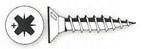
Os botões de arcade já possuem uma rosca para fixação, os manches necessitam de parafuso e porca. O cooler e a grade cromada, são fixadas com parafuso philips. Cuidado com o tamanho do parafuso, ele tem que ser menor que a espessura da madeira obviamente.
Esse mesmo parafuso será usado para a fixação de praticamente todos os outros componentes na madeira.
parafuso_pequeno>> Parafuso pequeno, para fixar todos os componentes na caixa
arcade13
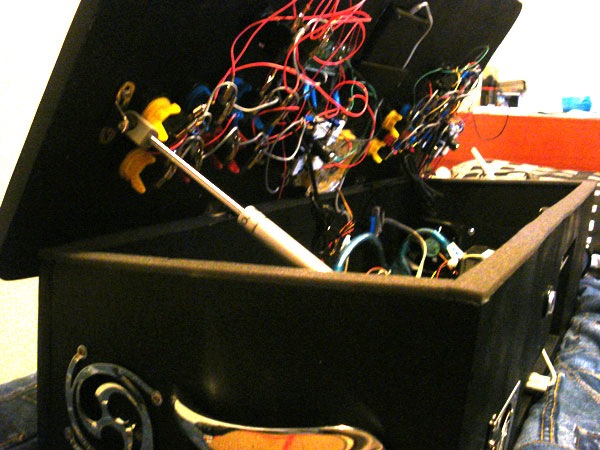
Vista lateral com tampa a berta.
Todos os outros componentes são fixados com o mesmo tipo de parafuso. Os puchadores laterias possuem parafusos próprios para eles, vêm junto quando compra-se os puchadores.
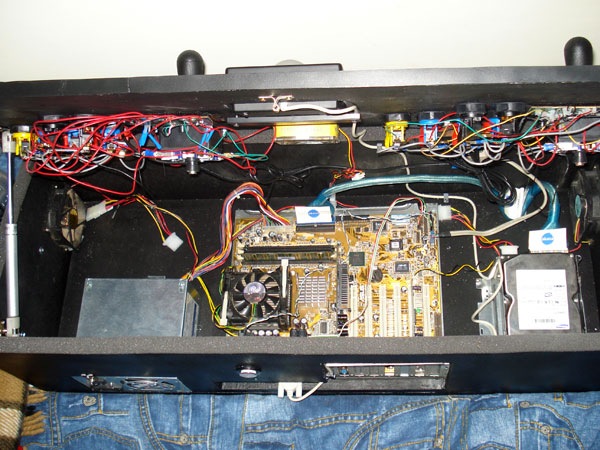
Vista interna com tampa aberta…
arcade14arcade15
Acima, vista superior com tampa aberta.
A placa mãe é fixada na mesma chapa de metal do gabinete. Basta desmontar o gabinete do computador e tirar a chapa, que ja tem os furos corretos da sua placa mãe, e fixar essa chapa na madeira.
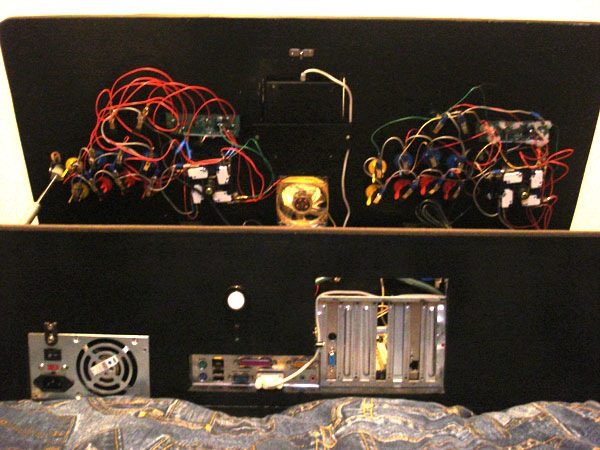
Da mesma maneira faz-se com o HD, pegue pedaços da estrutura do gabinete do computador e monte da maneira que achar mais interessante no arcade, respeitendo espaços mínimos dos hardwares, para evitar que se toquem, e também para equilibrar o peso do arcade, reparem que o hd está de um lado e a fomte de outro, com a placa mãe ao centro, mantendo o equilíbrio de peso.
arcade16
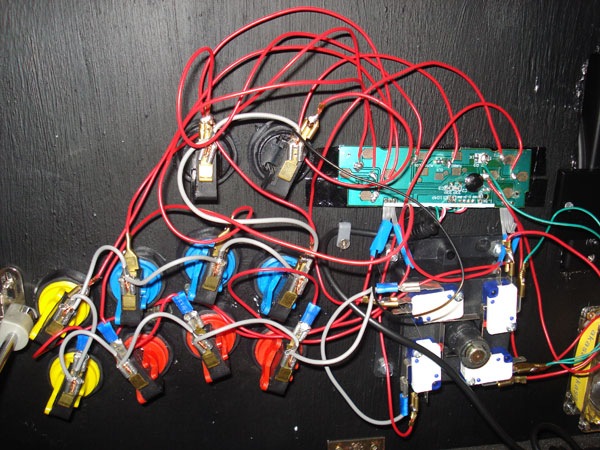
Detalhe das ligações dos botões. A solda da placa é uma das partes mais complicadas.
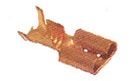
Usa-se a placa do controle para PC. Soldar uma ponta do cabo elétrico no conector elétrico e outra ponta na placa. O fio-terra é o mesmo para todos os botões, o memso fio tem que estar ligado ao terra da placa e ao terra dos botões. Recomendo que esta etapa seja feita com ajuda de alguma pessoa que tenha noção de eletrônica e solda. Não é um bixo de sete cabeças, mas dá trabalho.
terminal_eletrico>> Terminal elétrico para soldar nos fios dos botões
arcade17
Vista traseira com tampa aberta.
Aberturas feitas são quase iguais a de um gabinete comum de computador, para poder conectar o cabo elétrico e de áudio/vídeo. O cabo de vídeo é fácil de conseguir, veja qual tipo de saída de vídeo tem a sua placa de vídeo.
Em uma eletrônica qualquer, mande fazer um cabo que converta essa saída da sua placa, para a entrada áudio e vídeo comum da maioria dos televisores.
arcade18
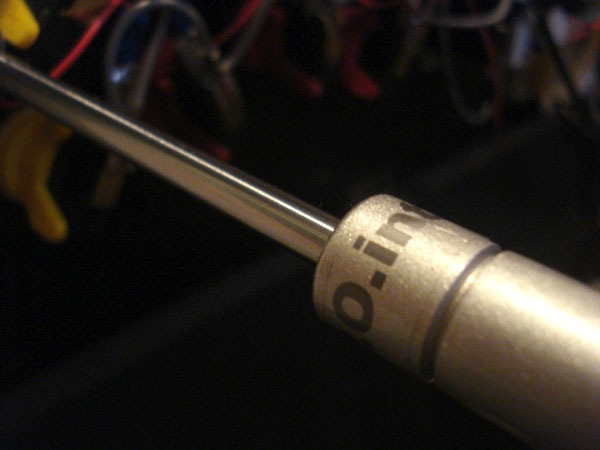
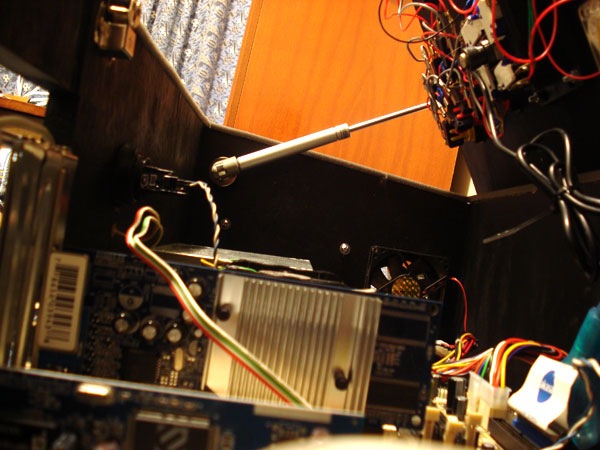
Detalhe do amortecedor da tampa.
Facilmente encontrado para vender em lojas de marcenaria. Da uma elegância no arcade e é importante para ninguém deixar a tampa fechar com tudo sem querer e danificar a máquina.
arcade19
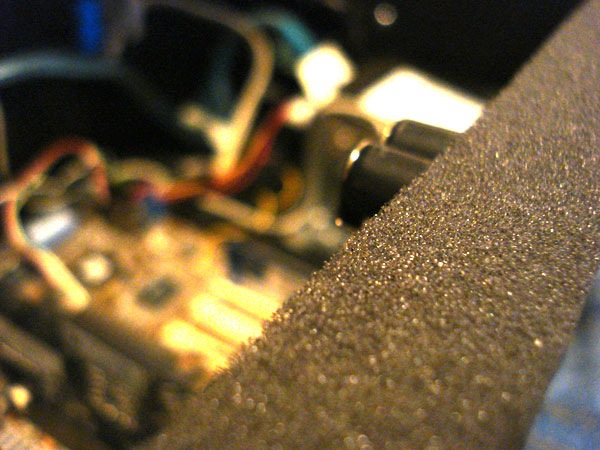
Detalhe das espumas nas bordas, para diminuir a entrada de pó no hardware.
Também da elegância, além da função de proteção. Essa espuma é da 3M auto-adesiva, vendida em pequenos rolos, igual fita adesiva mesmo, encontrada em casas de materiais de construção.
Embaixo do arcade tem fitas anti-deslizantes, para frear a empolgação da galera quando estiverem se matando nos jogos. Também encontrado em casas de materiais de construção.
arcade20
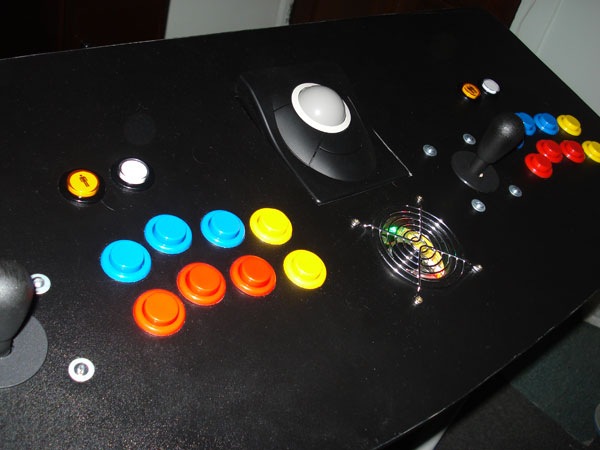
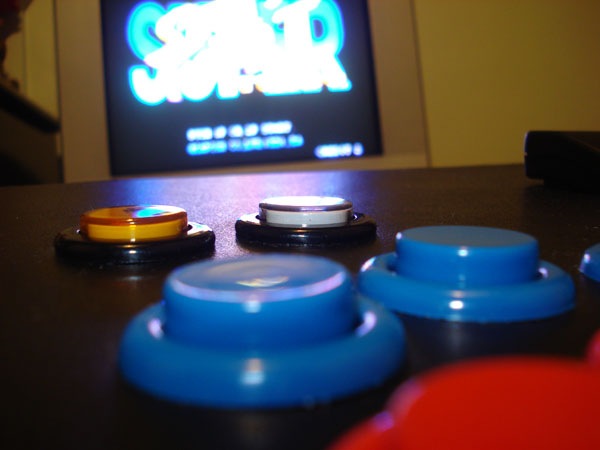
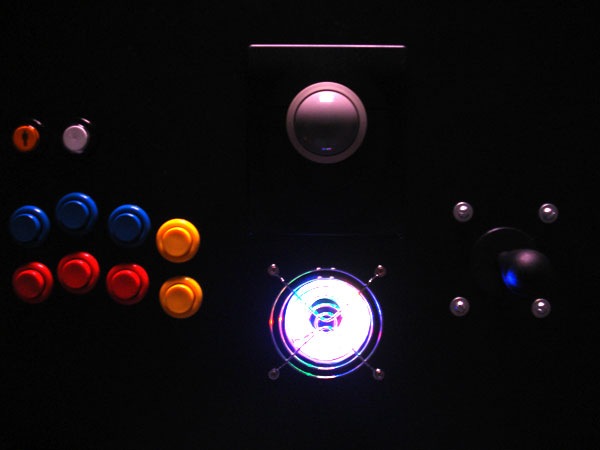
Detalhe dos botões.
arcade21
Vista superior.
arcade22
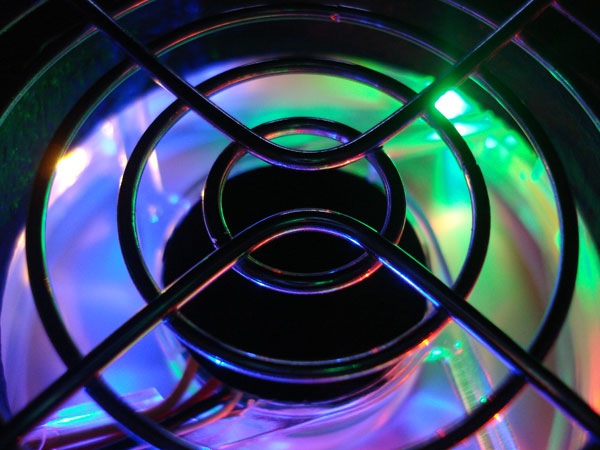
Detalhe do cooler da tampa com leds e grade cromada.
arcade23arcade24
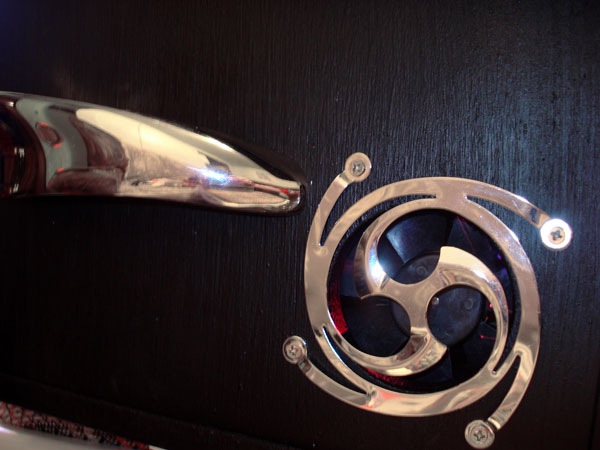
Laterais: Alça e a grade do cooler cromadas.
arcade25
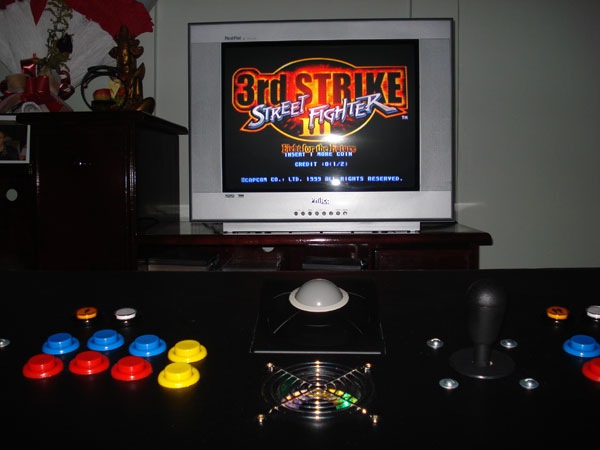
Basta ligar o cabo de áudio e vídeo na TV e jogar.
:twisted:

Conclusões:

O resultado final ficou ótimo. A jogabilidade ficou idêntica a de um arcade original, pois a máquina tem boa configuração e principalmente uma boa placa de vídeo. Além de jogos de arcade pelo MAME, a máquina roda outros emuladores, como de Super Nintendo e Playstation, e também alguns jogos próprios de PC, pois os controles arcades funcionam como qualquer controle comum de computador, usam cabo USB e podem ser tranquilamente configurados para qualquer jogo.
Os problemas na confecção da caixa foram mínimos, todos puderam ser contornados, até mesmo a parte das soldas, que foi a mais delicada e precisei da ajuda de um amigo.
O projeto requer tempo e paciência, além dos custos, mas vale a pena a experiência. Agradeço a todos que me ajudaram e me apoiaram (e tiveram paciência) nesse pequeno projeto.
Gostaram?

CREDITOS

Publicidade